Posts

Tutorial Konfigurasi IP Temporer, IP Permanent Dan Interface Virtual

Image
بسم الله الرحمن الرحي Assalamu'alaikum Wr, Wb               Oke guys, kembali lagi bersama saya di dalam blog ini, Pada Tutorial sebelumnya kita sudah belajar bagaimana Tutorial Instal Ubuntu Server  dan kali ini kita akan membahas tentang Bagimana Pengaturan ataupun pembuatan ip Sementara (temporer) ataupun yang permanen atau istilah kerennya  "Tutorial Konfigurasi IP Temporer, IP Permanent dan Interface Virtual"              Baiklah Langsung saja pada pokok pembahasan,  1. IP Temporer(Sementara) untuk setting IP Temporer(Sementara), langsung saja masukkan perintah tersebut setelah kita login ke ubuntu kita tersebut " Sudo ifconfig eth0 10.1.2.20 netmask 255.255.255.0" Lalu tekan Enter Selanjutnya untuk melakukan pengecekan konfigurasi yang sudah kita masukkan dengan mengetikkan " ifconfig eth0" Tekan Enter Selesai, tapi ingat untuk konfigurasi ip temporer akan hilang ...

Tutorial Instal Ubuntu Server 14.04

Image
بسم الله الرحمن الرحيم          Assalamu 'alaikum Wr,Wb                Oke guys, kembali lagi bersama saya di dalam blog ini, Pada Tutorial sebelumnya kita sudah belajar bagaimana istalasi dan penggunaan Windows Server 2008 dan kali ini kita akan membahas tentang Bagimana sih memasang ubuntu server di laptop atau istilah kerennya "Tutorial Instal Ubuntu Server V 14.04"                      Langsung saja ya guys, tau tampilan ubuntu server 14.04 kan?, kalau belum tau, kira-kira seperti ini dia           Adapun langkah-langkah untuk instal Ubuntu server adalah sebagi berikut Pertama, pilih bahasa instalan yang ingin kamu pakai selama proses instalasi Baru pilih "Instal ubuntu server" bahasa inggris atau "Pasang ubuntu server" bahasa indonesia Selanjutnya pilih bahasa yang ingin kamu pakai di dalam system ubuntu server nanti...

Makalah Jaringan Komputer

Image
Kata Pengantar ­­­­­­­             Puji syukur tak lupa kita panjatkan kepada tuhan yang maha kuasa, yang telah memerikan kesempatan maupun keluangan waktu untuk menyelesaikan penulisan makalah jaringan komputer saya ini, yang berjudul “Fiber Optik(Serat Optik)” Dan juga ucapan terima kasih yang teramat dalam kepada dosen yang mengajarkan materid tersebut, karena berkat pengajaran beliau lah akhirnya saya bisa menyelesaikan makalah jaringan komputer saya ini.             Makalah ini dibuat agar pembaca bisa lebih mengenal lebih dalam tentang fiber optik dan dapat mengetahui jenis-jenisnya, dan juga tata cara penyambungan dan pemasangannya sehingga nanti pembaca dapat dengan mudah memasang dan menyambungkan kabel fiber optik nantinya, hal ini karena tak bisa dipungkiri bahwa nantinya pemakaian fiber optik akan menjamur ke seluruh penjuru dunia, termasuk Indonesia. ...

Install FTP Site Basic dan Anonymous

Image
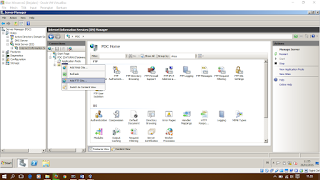
              Untuk instal FTP Site Kita harus instal Web Server dulu, untuk tutorial Instal Web Sever Langsung Aja Klik Disini Setelah Web Server Terinstal langsung saja buka Server Manager dan ikuti Tree di bawah ini, pada Menu "Sites" Klik kanan dan pilih "Add FTP Server" Selanjutnya Buat Nama dan pilih tempat penyimpanan Filenya, Recomendasi simpan pada folde C\Inetpub\.... dan Klik "OK" Selanjutnya isikan IP address sesuai IP komputer kita saja, centang pada Kolom "No SSL" lalu Klik "Next" Disini lah percabangan Basic dan Anonymous, Maka kita harus pahami dulu perbedaan antara kedua pilihan ini Anonymous = folder dan file bebas di buka dan di ambil oleh siapapun Basic = Ketika  kita membuka file atau folder, dia akan dilindungi oleh password, yaitu password computer Server Silahkan pilih saja untuk kolom "allow acces to" pilih saja "All User" centang "Read" untuk baca saja d...

Membuat Web Server Dan Menambahkan Subdomain

Image
                        Oke guys kali ini saya akan Membagi tutorial "Membuat Web Server dan Menambahkan Subdomain" di dalam Windows Server dong tentunya. Langsung Saja Nyalakan WIndows Server sobat ya Buka Server Manager pada Windows Server Lalu Klik "Add Roles" dan Centang Pada kolom Web Server (IIS) lalu Klik Next Klik Next terus sampai terakhir Klik Instal Tunggu Hingga Proses di bawah ini Selesai Setelah selesai baru klik Close dan Web Server siap digunakan Selanjutnya membuat Subdomain, langsung saja buka Server Manager dan ikuti alur tree di bawah ini dan pada menu "Site" Klik kanan dan klik "Add Web Site" Lalu isi semua Kolom Yang kosong, sesuaikan dengan kolom di bawah ini Untuk Tempat Penyimpanan Subdomainnya Letakkan di dalam inetpub dengan membuat foder baru di dalamnya Pada Server manager ikuti tree di bawah ini, d...